Leitfaden

Erste Schritte mit Ecryptgram

Installieren Sie den Client, aktivieren Sie die Verschlüsselung für einen privaten Chat und lesen Sie, was der Client Ihnen zu jeder Nachricht mitteilt.

SCHRITT 01

Installieren Sie den Client

Ecryptgram für Windows wird neben der offiziellen Telegram-App installiert, ohne diese zu berühren.

  1. Laden Sie das Installationsprogramm von der offiziellen Website herunter.
  2. Run Ecryptgram.exe. Windows may show a SmartScreen prompt because the build is signed with the project's own certificate — choose Weitere Informationen, dann Trotzdem ausführen.
  3. Melden Sie sich mit Ihrem bestehenden Telegram-Konto und der darin registrierten Telefonnummer an.
  4. Beide Clients bleiben installiert. Keine der Anwendungen beeinflusst die andere.
SCHRITT 02

Aktivieren Sie die Verschlüsselung

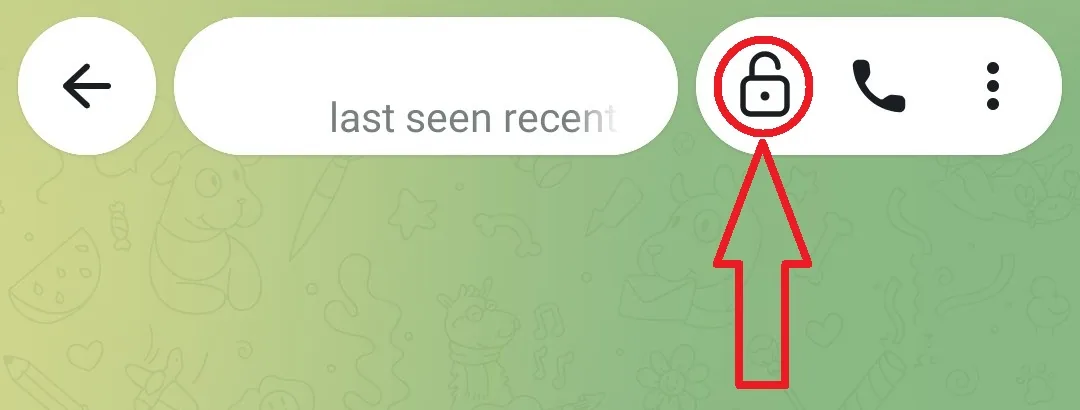
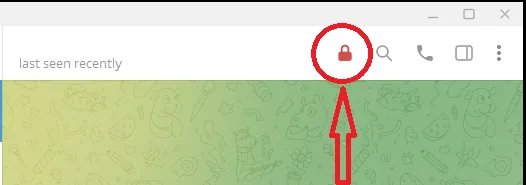
Das Schloss ist das erste Steuerelement im Konversationskopf, links neben den Such- und Anrufschaltflächen. Klicken Sie einmal darauf. Es wird sofort rot und die Person, der Sie schreiben, sieht am Ende die gleiche Veränderung.

Der Ecryptgram-Desktop-Chat-Header mit eingekreistem Steuerelement für die Verschlüsselungssperre.
Der Verschlüsselungsschalter, eingekreist, in der Kopfzeile einer Konversation.

SCHRITT 03

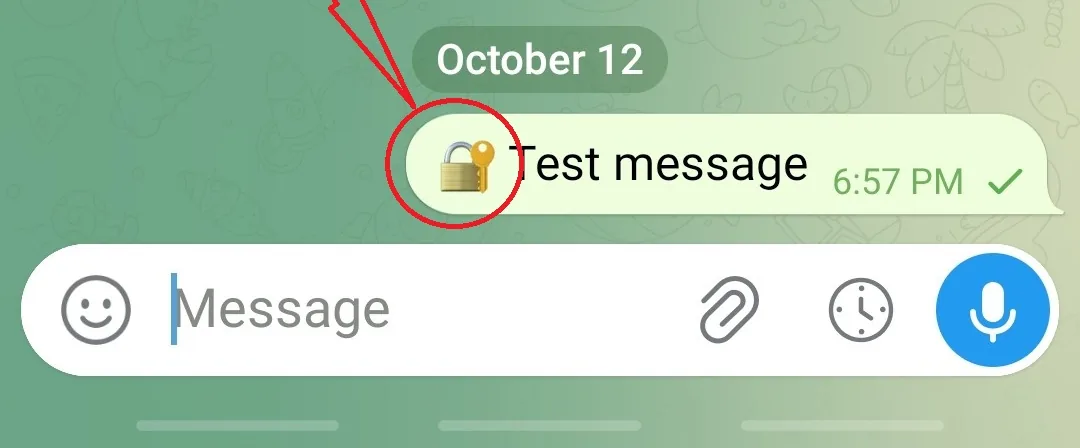
Jede Nachricht trägt das Schloss

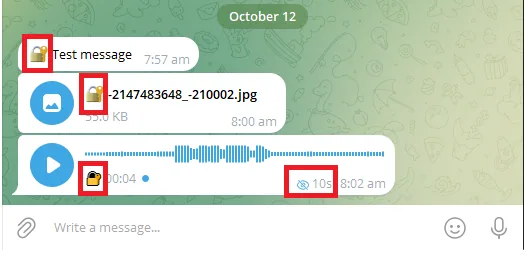
Sobald die Verschlüsselung aktiviert ist, wird alles, was Sie senden, in der Nachricht selbst markiert – ein kleines Schloss links neben dem Text, auf der Miniaturansicht des Fotos und auf dem Player für Sprachnachrichten. Bei einer Sprachnachricht mit Selbstzerstörungstimer wird daneben auch die verbleibende Zeit angezeigt.

Wenn eine Nachricht keine Sperre hat, wurde sie nicht verschlüsselt. Das passiert, wenn die andere Person die offizielle Telegram-App und nicht Ecryptgram nutzt – beide Enden müssen den Sitzungsschlüssel besitzen.

Gesendete Nachrichten tragen jeweils eine kleine Schlossmarkierung: eine Textnachricht, ein Foto und eine Sprachnachricht, wobei die letzte auch einen 10-Sekunden-Selbstzerstörungstimer zeigt.
Verschlüsselte Text-, Foto- und Sprachnachrichten. Die Sprachnachricht zeigt einen 10-Sekunden-Selbstzerstörungstimer.

SCHRITT 04

Verschwindende Nachrichten

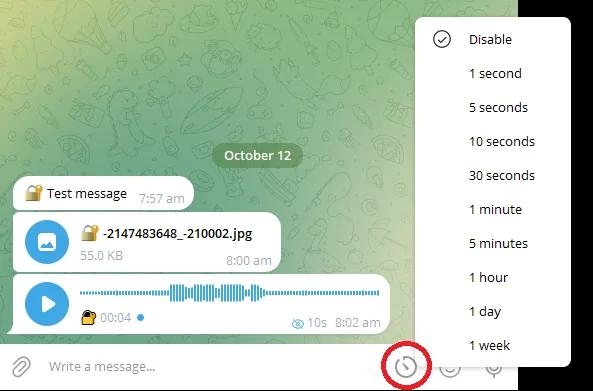
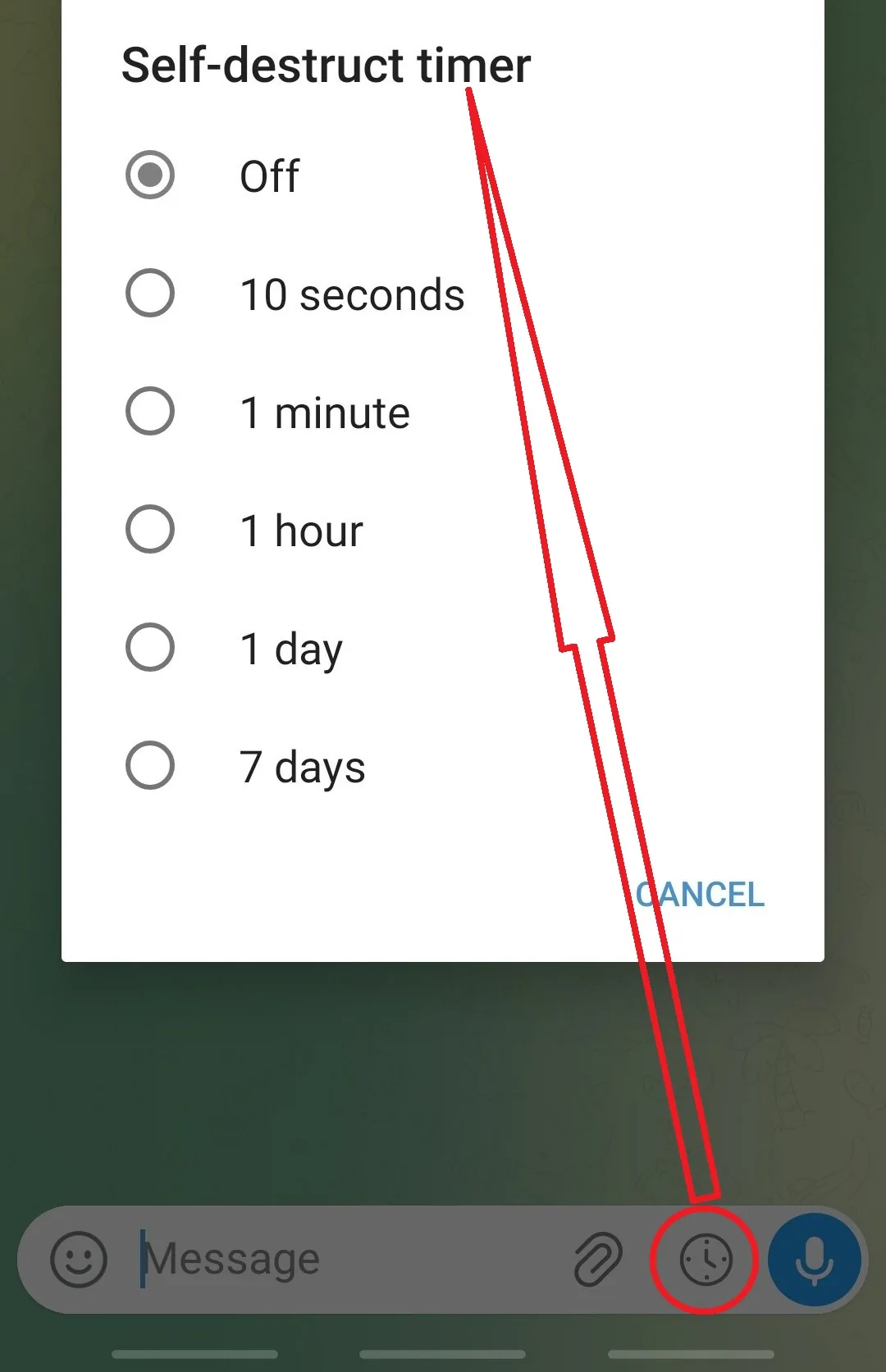
Wenn die Verschlüsselung aktiviert ist, wird in der Nachrichtenleiste eine Uhrschaltfläche angezeigt. Klicken Sie darauf, um den Selbstzerstörungstimer zu öffnen, und wählen Sie dann aus, wie lange eine Nachricht leben soll. Bei Ablauf des Timers wird die Nachricht auf beiden Geräten vernichtet.

Die Selbstzerstörungs-Timer-Liste wurde über die Uhrschaltfläche in der Nachrichtenleiste geöffnet, wobei die Uhrschaltfläche eingekreist war.
Die Uhrschaltfläche in der Nachrichtenleiste öffnet den Timer.
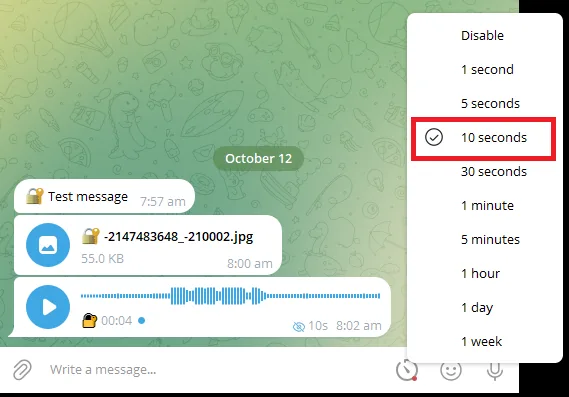
Die Selbstzerstörungs-Timer-Liste mit ausgewählter 10-Sekunden-Option.
Wählen Sie eine Dauer – hier 10 Sekunden.

Windows bietet zehn Schritte: 1 Sekunde, 5 Sekunden, 10 Sekunden, 30 Sekunden, 1 Minute, 5 Minuten, 1 Stunde, 1 Tag, 1 Woche oder Deaktivieren.

Was die Schlösser bedeuten

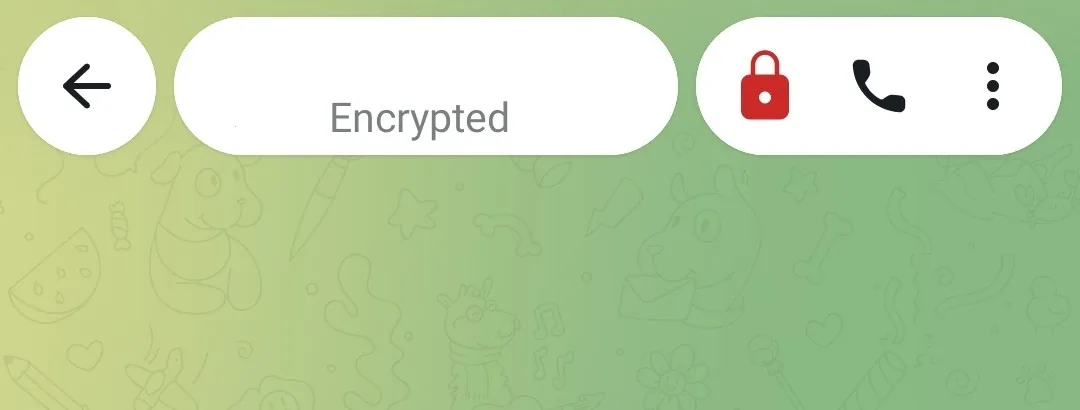
Das Schloss in der Kopfzeile eines Gesprächs zeigt den Verschlüsselungsstatus dieses Chats.

Offenes Schloss – Verschlüsselung aus

Diese Konversation ist nicht Ende-zu-Ende-verschlüsselt. Nachrichten werden normal zugestellt, sind jedoch zwischen den beiden Geräten nicht geschützt.

Rotes Schloss – Verschlüsselung aktiviert

Beide Geräte verfügen über den Sitzungsschlüssel und die Konversation ist Ende-zu-Ende verschlüsselt. Nur die beiden Endpunkte können es lesen.

Einschränkungen – Weiterleitung aus

Weiterleitung, Screenshots oder Kopieren sind für dieses Gespräch deaktiviert. Zeitgeber für verschwindende Nachrichten erscheinen ebenfalls hier.

Überprüfen

Überprüfen Sie die Datei, bevor Sie sie ausführen

Jede Veröffentlichung wird mit einer SHA-256-Prüfsumme veröffentlicht. Vergleichen Sie es vor der Installation – nur so können Sie sicher sein, dass die Datei, die Sie haben, die von uns erstellte Datei ist.

Windows Ecryptgram-7.4.1.exe
SHA-256

8bd1cd09c0d79e585e5b66dc6dcbd0c4f4a9446ad7adcf30a0d27252f7133380

certutil -hashfile Ecryptgram-7.4.1.exe SHA256

Get-FileHash .\Ecryptgram-7.4.1.exe -Algorithm SHA256

Android Ecryptgram-13.2.1.apk
SHA-256

b81367b1060af357ab1b0d41a54af6b73e81ad0b6049b8231afb3191a70e8b1b

certutil -hashfile Ecryptgram-13.2.1.apk SHA256

Get-FileHash .\Ecryptgram-13.2.1.apk -Algorithm SHA256

Wenn der Wert nicht übereinstimmt, installieren Sie die Datei nicht. Löschen Sie es, laden Sie es erneut herunter und informieren Sie Ihren Administrator.

Anforderungen

Was Sie brauchen

Windows

Windows 10 oder Windows 11, 64-Bit. Client-Version 7.4.1. Etwa 1 GB freier Speicherplatz für die Anwendung und ihren lokalen Nachrichtencache.

Android

Android 5.0 (Lollipop) oder höher. Client-Version 13.2.1. Rund 300 MB kostenloser Speicherplatz plus Platz für die Medien, die Sie erhalten.

Netzwerk

Ausgehender Zugriff auf das Telegram-Netzwerk und auf den Update-Dienst. Auf dem Client sind keine eingehenden Ports erforderlich.