Guide

Premiers pas avec Ecryptgram

Installez le client, activez le cryptage pour une discussion privée et lisez ce que le client vous dit à propos de chaque message.

ÉTAPE 01

Installer le client

Ecryptgram pour Windows s'installe à côté de l'application officielle Telegram sans y toucher.

  1. Téléchargez le programme d'installation sur le site officiel.
  2. Run Ecryptgram.exe. Windows may show a SmartScreen prompt because the build is signed with the project's own certificate — choose Plus d'informations, alors Exécuter quand même.
  3. Connectez-vous avec votre compte Telegram existant et le numéro de téléphone qui y est enregistré.
  4. Les deux clients restent installés. Aucune des deux applications n’affecte l’autre.
ÉTAPE 02

Activer le cryptage

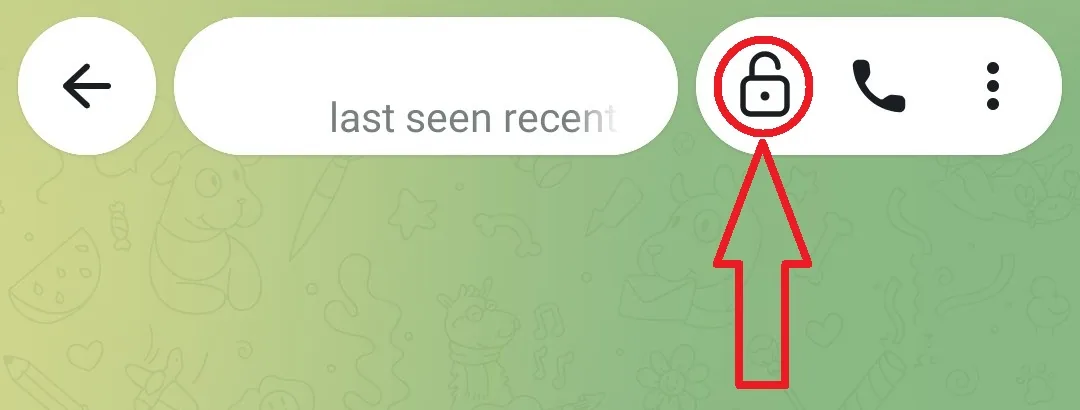
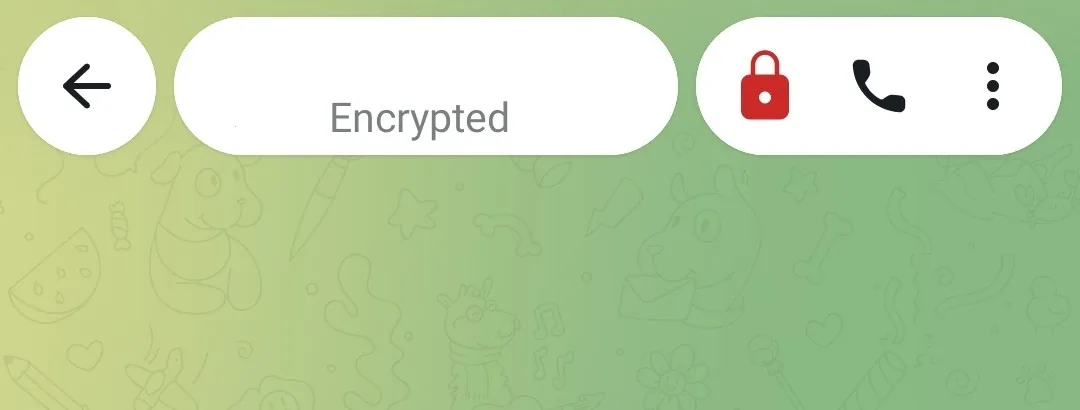
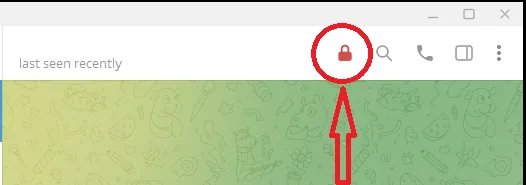
Le verrou est le premier contrôle dans l’en-tête de la conversation, à gauche des boutons de recherche et d’appel. Cliquez dessus une fois. Il se remplit immédiatement de rouge et la personne à qui vous écrivez voit le même changement de son côté.

L’en-tête de discussion du bureau Ecryptgram, avec le contrôle de verrouillage du cryptage encerclé.
Le bouton de chiffrement, encerclé, dans l'en-tête d'une conversation.

ÉTAPE 03

Chaque message porte le cadenas

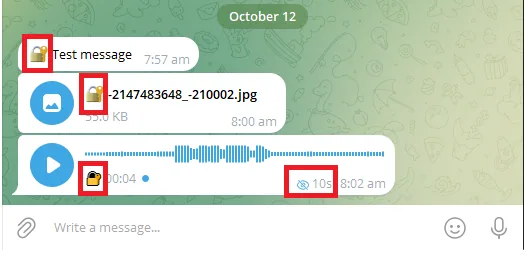
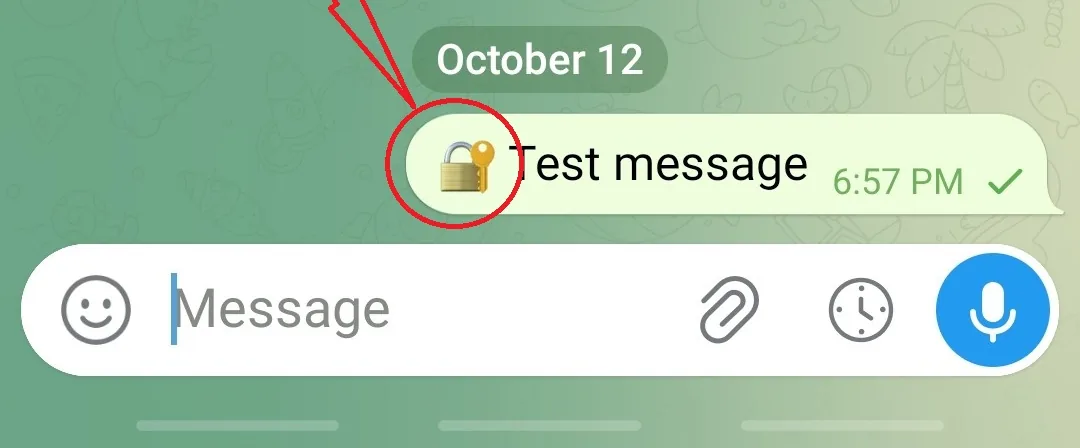
Une fois le cryptage activé, tout ce que vous envoyez est marqué dans le message lui-même : un petit cadenas à gauche du texte, sur la vignette de la photo et sur le lecteur de message vocal. Un message vocal avec une minuterie d'autodestruction affiche également le temps restant à côté.

Si un message n'a pas de verrou, il n'a pas été chiffré. Cela se produit lorsque l'autre personne est sur l'application officielle Telegram plutôt que sur Ecryptgram : les deux extrémités doivent détenir la clé de session.

Messages envoyés portant chacun un petit marqueur de verrouillage : un message texte, une photo et un message vocal, le dernier affichant également un minuteur d'autodestruction de 10 secondes.
Messages texte, photo et vocaux cryptés. Le message vocal affiche une minuterie d'autodestruction de 10 secondes.

ÉTAPE 04

Messages éphémères

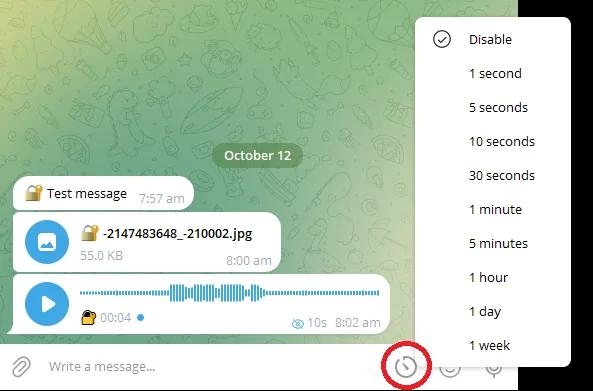
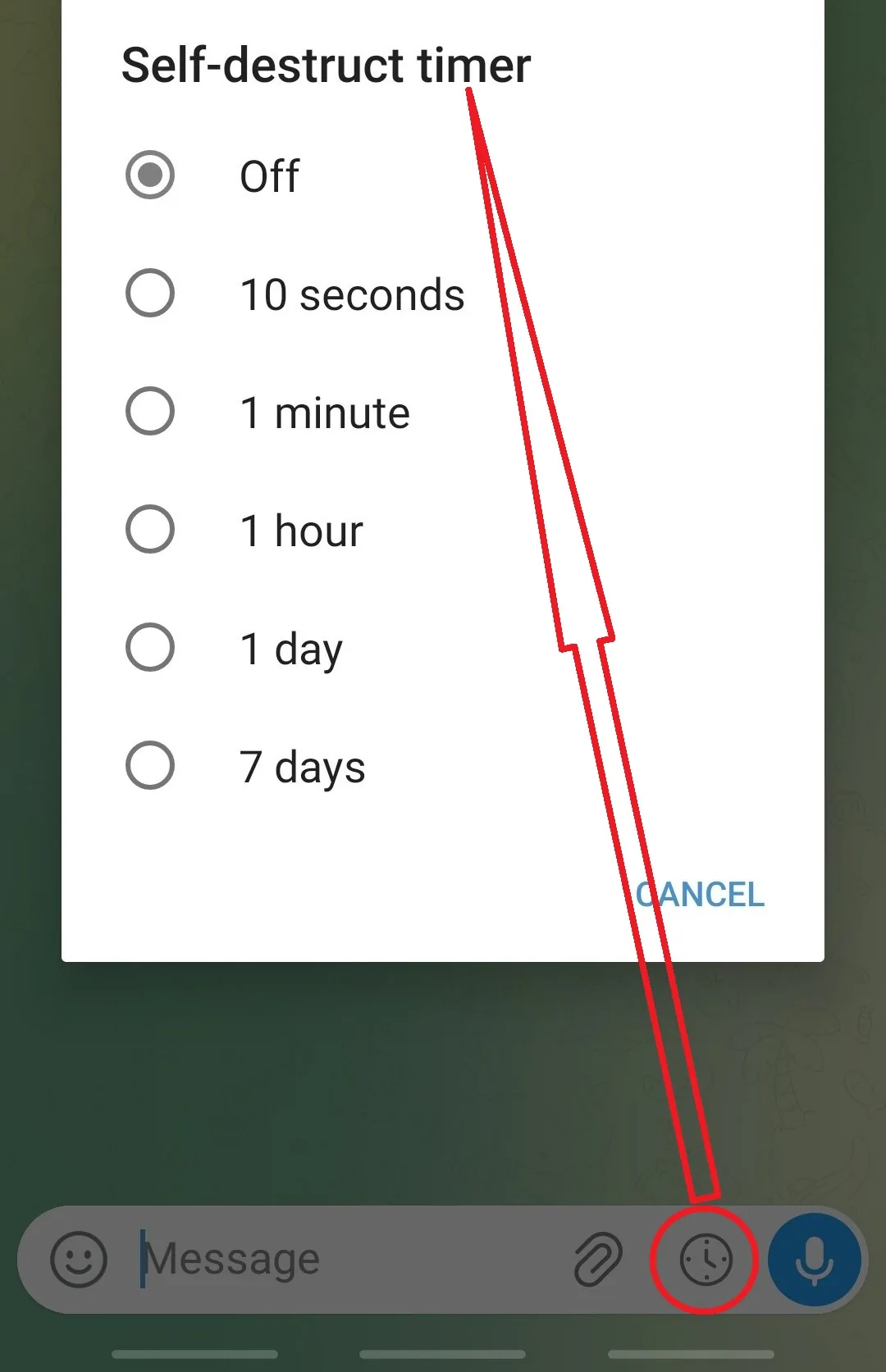
Lorsque le cryptage est activé, un bouton d'horloge apparaît dans la barre de messages. Cliquez dessus pour ouvrir le minuteur d'autodestruction, puis choisissez la durée de vie d'un message. Le message est détruit sur les deux appareils lorsque le temps imparti est écoulé.

La liste des minuteries d'autodestruction s'est ouverte à partir du bouton de l'horloge dans la barre de messages, avec le bouton de l'horloge encerclé.
Le bouton d'horloge dans la barre de messages ouvre la minuterie.
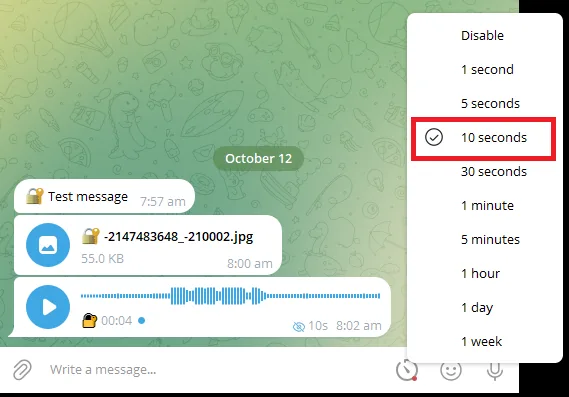
La liste des minuteries d'autodestruction avec l'option 10 secondes sélectionnée.
Choisissez une durée – ici, 10 secondes.

Windows propose dix étapes : 1 seconde, 5 secondes, 10 secondes, 30 secondes, 1 minute, 5 minutes, 1 heure, 1 jour, 1 semaine ou Désactiver.

Que signifient les verrous

Le verrou dans l'en-tête d'une discussion indique l'état de chiffrement de cette discussion.

Verrou creux – cryptage désactivé

Cette conversation n'est pas chiffrée de bout en bout. Les messages sont délivrés normalement, mais ils ne sont pas protégés entre les deux appareils.

Verrou rouge – cryptage activé

Les deux appareils détiennent la clé de session et la conversation est cryptée de bout en bout. Seuls les deux points de terminaison peuvent le lire.

Restrictions — renvoi

Le renvoi, les captures d'écran et la copie sont désactivés pour cette discussion. Les minuteurs de messages éphémères apparaissent ici aussi.

Vérifier

Vérifiez le fichier avant de l'exécuter

Chaque version est publiée avec une somme de contrôle SHA-256. Comparez-le avant d'installer — c'est le seul moyen de vous assurer que le fichier dont vous disposez est bien celui que nous avons créé.

Windows Ecryptgram-7.4.1.exe
SHA-256

8bd1cd09c0d79e585e5b66dc6dcbd0c4f4a9446ad7adcf30a0d27252f7133380

certutil -hashfile Ecryptgram-7.4.1.exe SHA256

Get-FileHash .\Ecryptgram-7.4.1.exe -Algorithm SHA256

Android Ecryptgram-13.2.1.apk
SHA-256

b81367b1060af357ab1b0d41a54af6b73e81ad0b6049b8231afb3191a70e8b1b

certutil -hashfile Ecryptgram-13.2.1.apk SHA256

Get-FileHash .\Ecryptgram-13.2.1.apk -Algorithm SHA256

Si la valeur ne correspond pas, n'installez pas le fichier. Supprimez-le, téléchargez-le à nouveau et informez-en votre administrateur.

Exigences

Ce dont vous avez besoin

Windows

Windows 10 ou Windows 11, 64 bits. Version client 7.4.1. Environ 1 Go d'espace disque libre pour l'application et son cache de messages local.

Android

Android 5.0 (Lollipop) ou version ultérieure. Version client 13.2.1. Environ 300 Mo de stockage gratuit, plus de l'espace pour les médias que vous recevez.

Réseau

Accès sortant au réseau Telegram et au service de mise à jour. Aucun port entrant n'est requis sur le client.