指南

开始使用 Ecryptgram

安装客户端,打开私人聊天加密,并阅读客户端告诉您的每条消息的内容。

步骤01

安装客户端

Windows 版 Ecryptgram 安装在官方 Telegram 应用程序旁边,无需触及它。

  1. 从官方网站下载安装程序。
  2. Run Ecryptgram.exe. Windows may show a SmartScreen prompt because the build is signed with the project's own certificate — choose 更多信息,那么 仍要运行.
  3. 使用您现有的 Telegram 帐户和注册的电话号码登录。
  4. 两个客户端都保持安装状态。两个应用程序都不影响另一个应用程序。
步骤02

打开加密

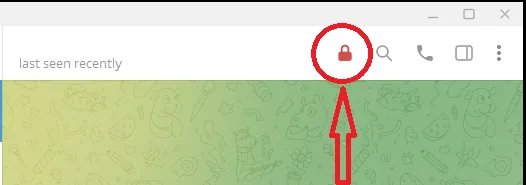
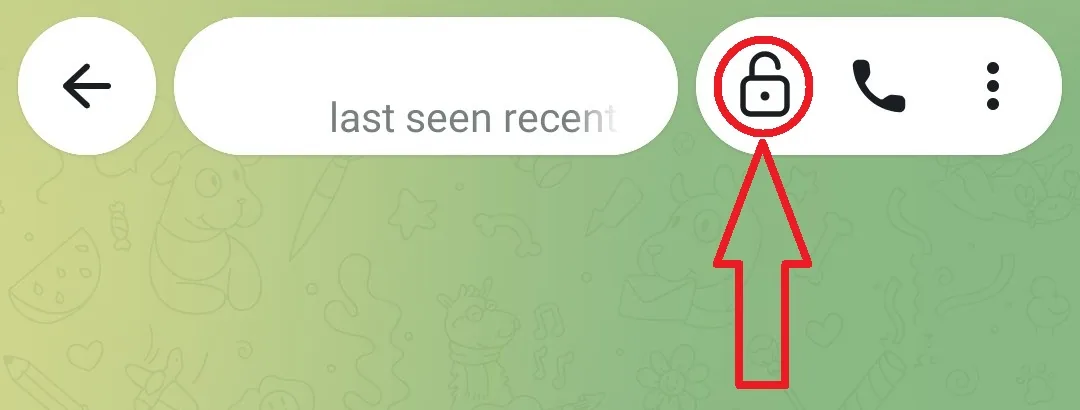
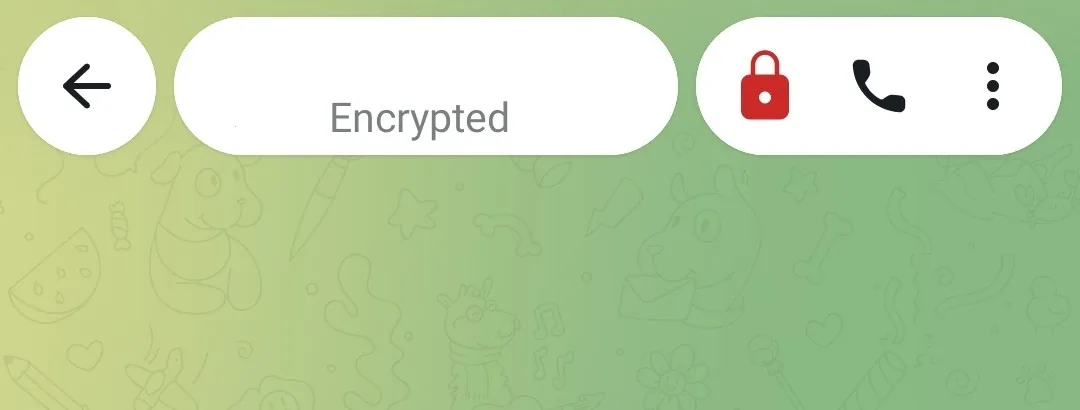
锁是对话标题中的第一个控件,位于搜索和通话按钮的左侧。单击一次。它立即变成红色,而你写信的人在他们的最后也会看到同样的变化。

Ecryptgram 桌面聊天标题,带有加密锁定控件。
对话标题中圈出的加密开关。

步骤03

每条消息都带有锁

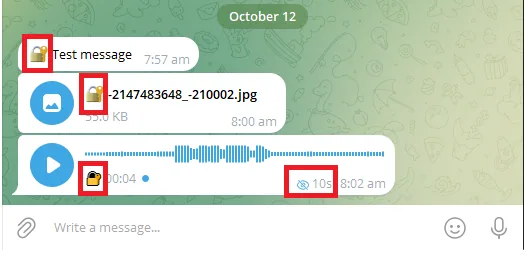
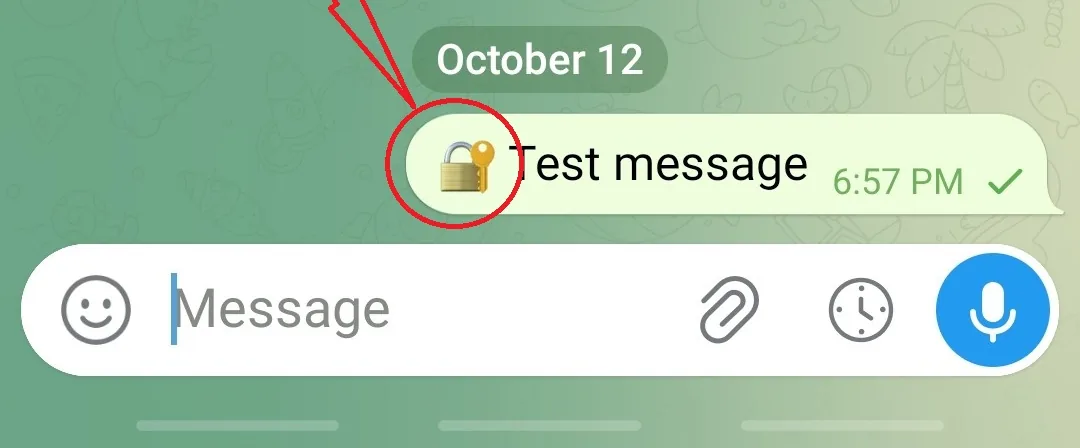
启用加密后,您发送的所有内容都会在消息本身中进行标记 - 文本左侧、照片缩略图和语音消息播放器上有一个小锁。带有自毁计时器的语音消息还会在旁边显示剩余时间。

如果消息没有锁定,则它未加密。当对方使用官方 Telegram 应用程序而不是 Ecryptgram 时,就会发生这种情况 - 两端都需要保存会话密钥。

每条发送的消息都带有一个小锁标记:一条短信、一张照片和一条语音消息,最后一条还显示一个 10 秒的自毁计时器。
加密的文本、照片和语音消息。语音消息显示 10 秒自毁计时器。

步骤04

消失的消息

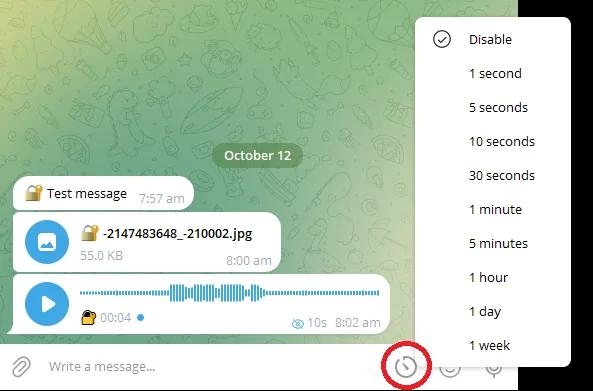
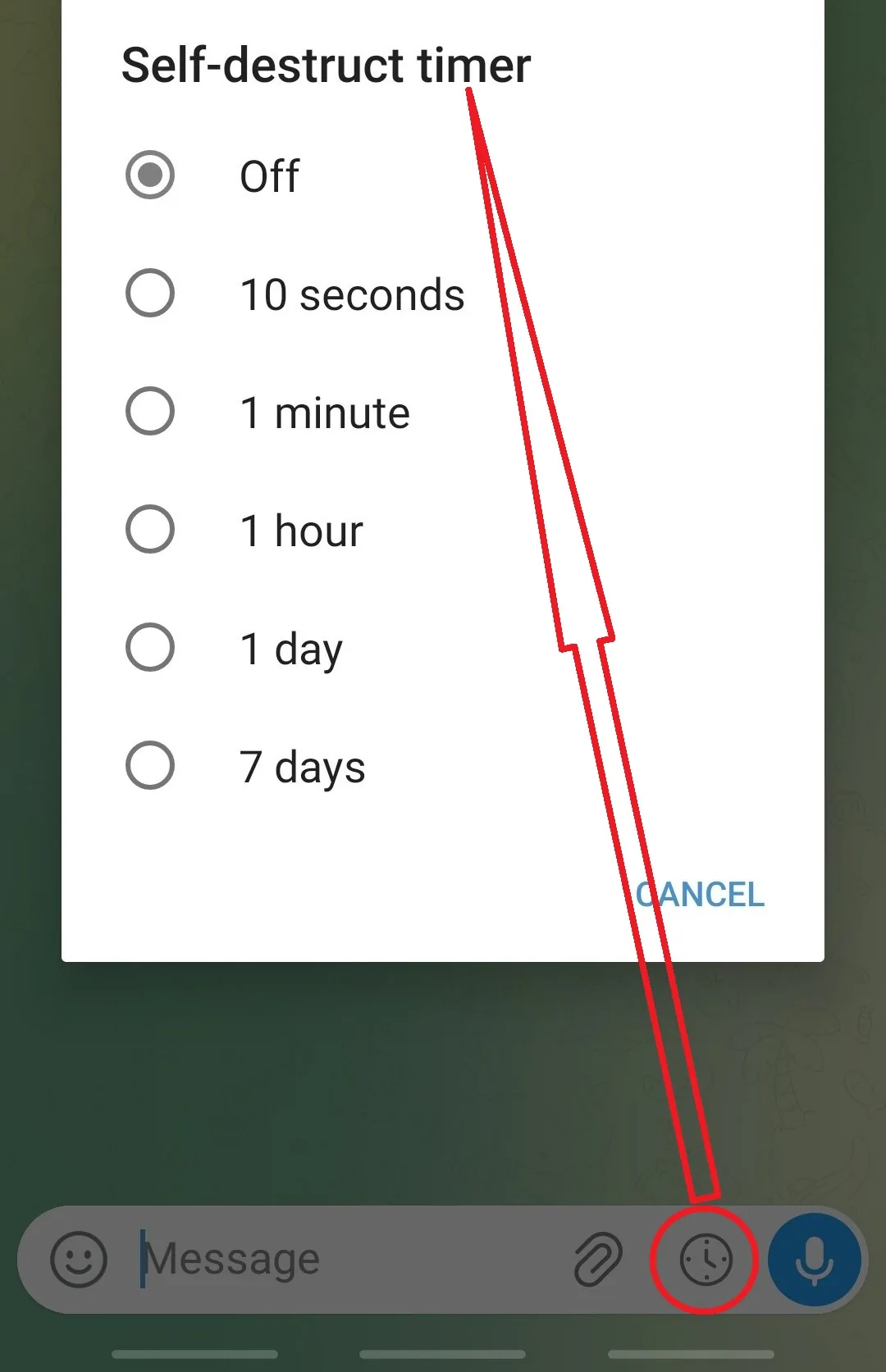
启用加密后,消息栏中会出现一个时钟按钮。单击它可打开自毁计时器,然后选择消息的生存时间。当计时器超时时,消息将在两个设备上被销毁。

自毁计时器列表通过消息栏中的时钟按钮打开,时钟按钮被圈出。
消息栏中的时钟按钮可打开计时器。
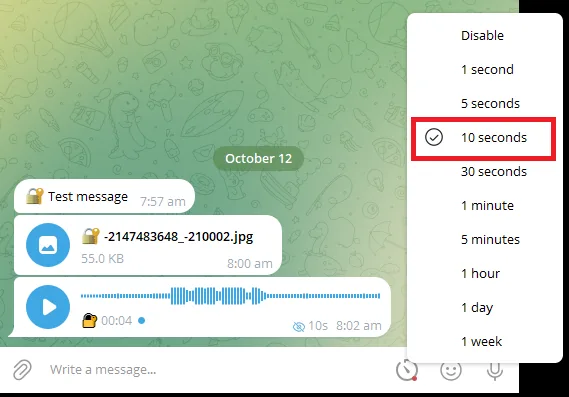
选择 10 秒选项的自毁计时器列表。
选择持续时间 - 此处为 10 秒。

Windows 提供十个步骤:1 秒、5 秒、10 秒、30 秒、1 分钟、5 分钟、1 小时、1 天、1 周或禁用。

锁的含义是什么

对话标头中的锁定会告诉您该聊天的加密状态。

空心锁 — 加密关闭

此对话未进行端到端加密。消息正常传送,但在两个设备之间不受保护。

红色锁 — 加密开启

两个设备都持有会话密钥,并且会话是端到端加密的。只有两个端点可以读取它。

限制——转发关闭

此对话禁用转发、屏幕截图或复制。消失消息计时器也出现在这里。

验证

运行之前检查文件

每个版本都带有 SHA-256 校验和。在安装之前进行比较 - 这是确保您拥有的文件是我们构建的文件的唯一方法。

Windows Ecryptgram-7.4.1.exe
SHA-256

8bd1cd09c0d79e585e5b66dc6dcbd0c4f4a9446ad7adcf30a0d27252f7133380

certutil -hashfile Ecryptgram-7.4.1.exe SHA256

Get-FileHash .\Ecryptgram-7.4.1.exe -Algorithm SHA256

Android Ecryptgram-13.2.1.apk
SHA-256

b81367b1060af357ab1b0d41a54af6b73e81ad0b6049b8231afb3191a70e8b1b

certutil -hashfile Ecryptgram-13.2.1.apk SHA256

Get-FileHash .\Ecryptgram-13.2.1.apk -Algorithm SHA256

如果该值不匹配,则不要安装该文件。删除它,重新下载,然后告诉您的管理员。

要求

你需要什么

Windows

Windows 10 或 Windows 11,64 位。客户端版本 7.4.1。大约 1 GB 的可用磁盘空间用于应用程序及其本地消息缓存。

Android

Android 5.0 (Lollipop) 或更高版本。客户端版本 13.2.1。大约 300 MB 的免费存储空间,以及用于存放您收到的媒体的空间。

网络

对 Telegram 网络和更新服务的出站访问。客户端不需要入站端口。