指南

開始使用 Ecryptgram

安裝客戶端,開啟私人聊天加密,並閱讀客戶端告訴您的每個訊息的內容。

步驟01

安裝客戶端

Windows 版 Ecryptgram 安裝在官方 Telegram 應用程式旁邊,無需觸及它。

  1. 從官方網站下載安裝程式。
  2. Run Ecryptgram.exe. Windows may show a SmartScreen prompt because the build is signed with the project's own certificate — choose 更多資訊,那麼 仍要執行.
  3. 使用您現有的 Telegram 帳戶和註冊的電話號碼登入。
  4. 兩個客戶端都保持安裝狀態。兩個應用程式都不影響另一個應用程式。
步驟02

開啟加密

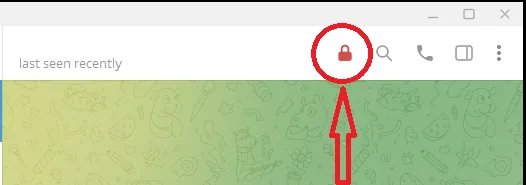
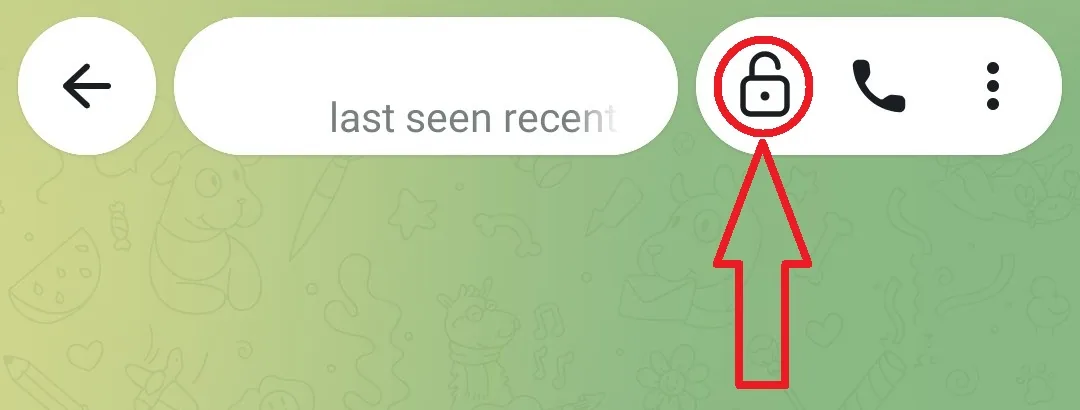
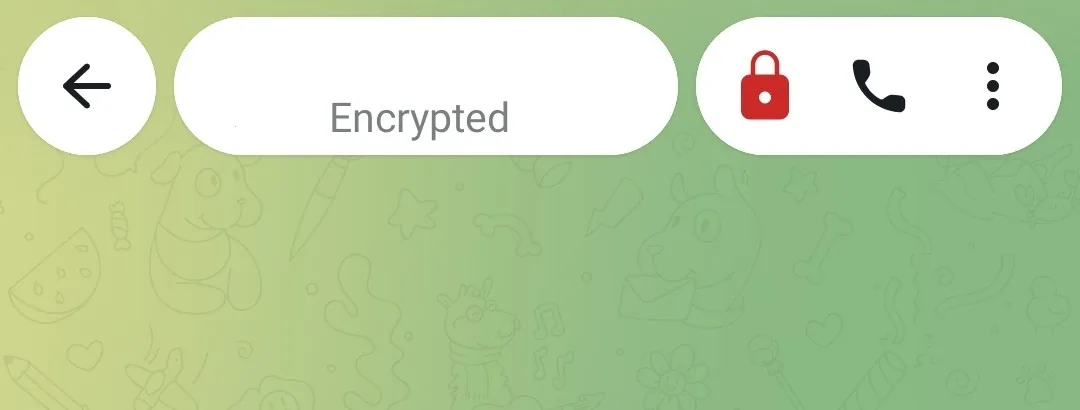
鎖是對話標題中的第一個控件,位於搜尋和通話按鈕的左側。單擊一次。它立即變成紅色,而你寫信的人在他們的最後也會看到同樣的變化。

Ecryptgram 桌面聊天標題,帶有加密鎖定控制。
對話標題中圈起來的加密開關。

步驟03

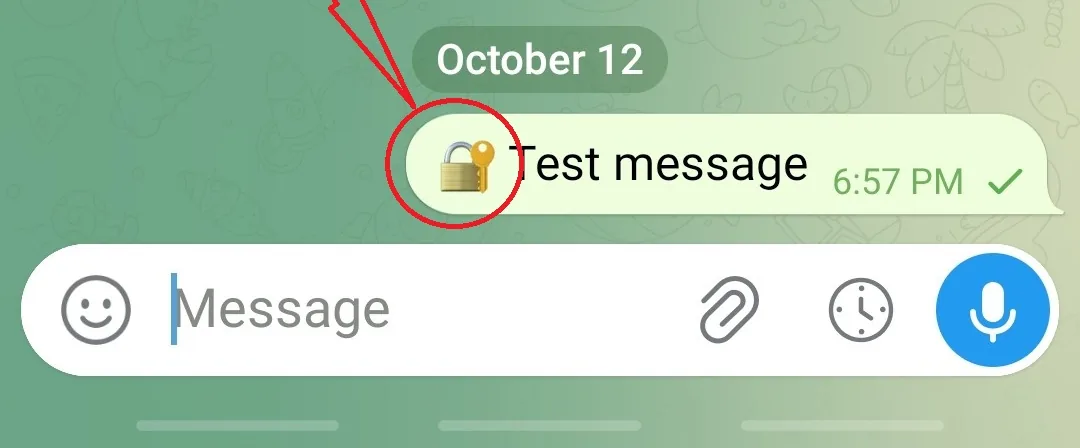
每個訊息都帶有鎖

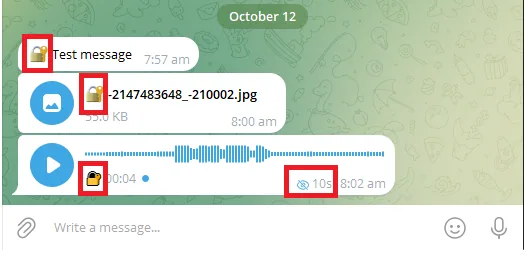
啟用加密後,您發送的所有內容都會在訊息本身中進行標記 - 文字左側、照片縮圖和語音訊息播放器上有一個小鎖。帶有自毀計時器的語音訊息也會在旁邊顯示剩餘時間。

如果消息没有锁定,则它未加密。當對方使用官方 Telegram 應用程式而不是 Ecryptgram 時,就會發生這種情況 - 兩端都需要保存會話金鑰。

每個發送的訊息都附有一個小鎖標記:一封簡訊、一張照片和一條語音訊息,最後一條還顯示一個 10 秒的自毀計時器。
加密的文字、照片和語音訊息。語音訊息顯示 10 秒自毀計時器。

步驟04

消失的訊息

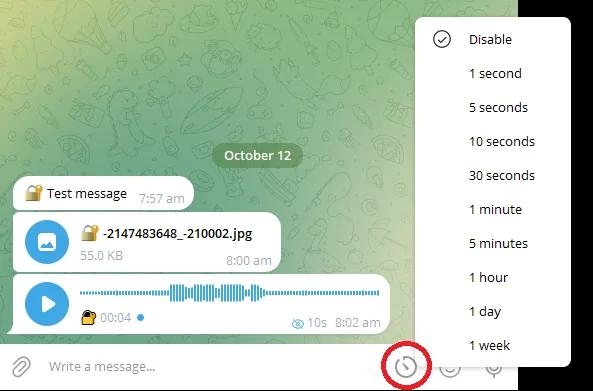
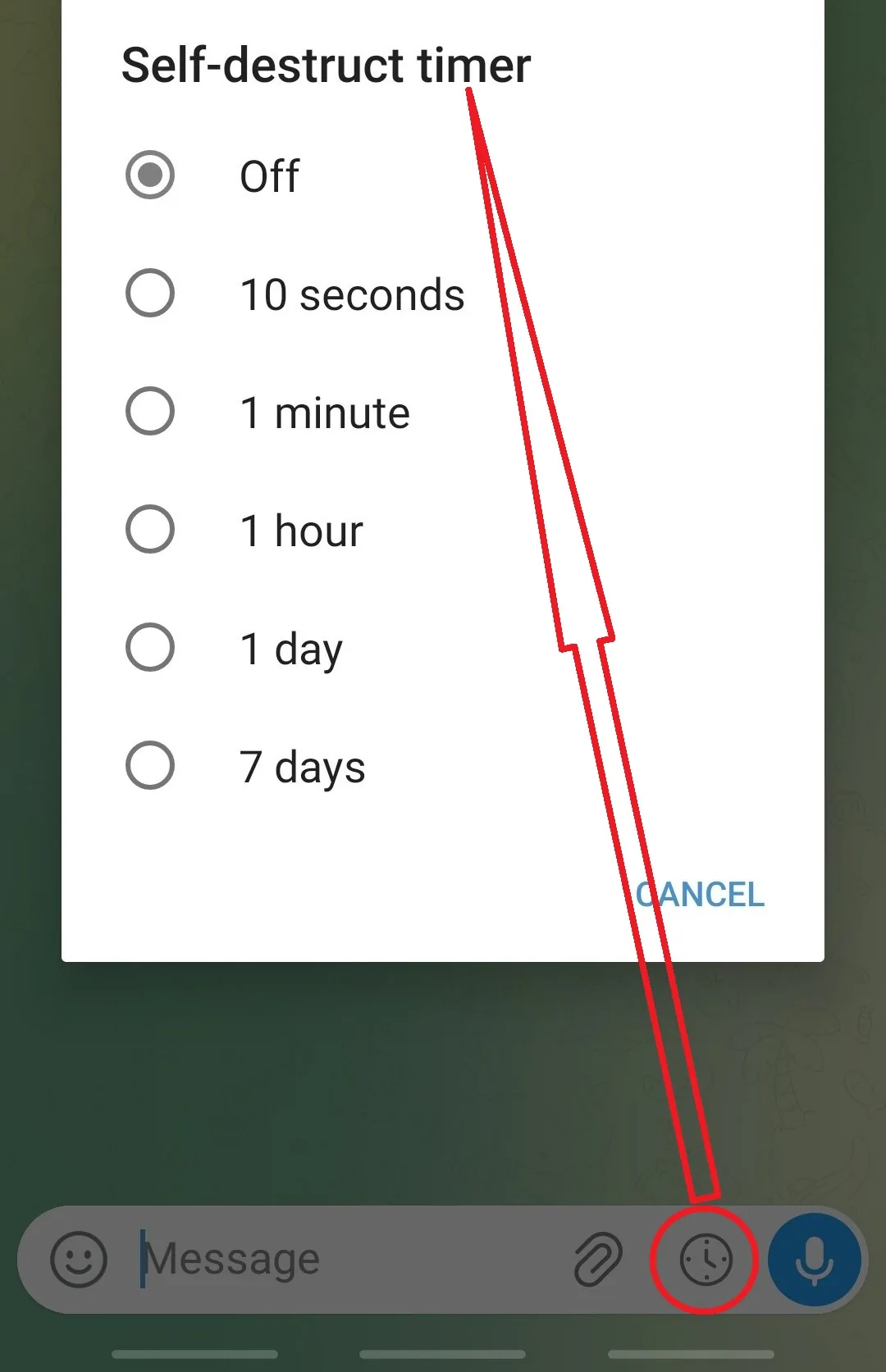
啟用加密後,訊息欄中會出現一個時鐘按鈕。按一下它可開啟自毀計時器,然後選擇訊息的生存時間。當計時器逾時時,訊息將在兩個裝置上被銷毀。

自毀計時器清單透過訊息欄中的時鐘按鈕打開,時鐘按鈕被​​圈起來。
消息栏中的时钟按钮可打开计时器。
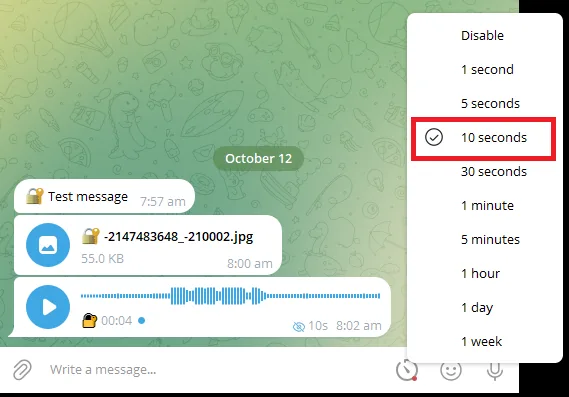
選擇 10 秒選項的自毀計時器清單。
選擇持續時間 - 此處為 10 秒。

Windows 提供十個步驟:1 秒、5 秒、10 秒、30 秒、1 分鐘、5 分鐘、1 小時、1 天、1 週或停用。

What the locks mean

對話標頭中的鎖定會告訴您該聊天的加密狀態。

空心鎖 — 加密關閉

此對話未進行端對端加密。訊息正常傳送,但在兩個設備之間不受保護。

紅色鎖 — 加密開啟

兩個裝置都持有會話金鑰,並且會話是端對端加密的。只有兩個端點可以讀取它。

限制——轉送關閉

此對話會停用轉發、螢幕截圖或複製。消失訊息計時器也出現在這裡。

驗證

運行之前檢查文件

每個版本都帶有 SHA-256 校驗和。在安裝之前進行比較 - 這是確保您擁有的檔案是我們建置的檔案的唯一方法。

Windows Ecryptgram-7.4.1.exe
SHA-256

8bd1cd09c0d79e585e5b66dc6dcbd0c4f4a9446ad7adcf30a0d27252f7133380

certutil -hashfile Ecryptgram-7.4.1.exe SHA256

Get-FileHash .\Ecryptgram-7.4.1.exe -Algorithm SHA256

Android Ecryptgram-13.2.1.apk
SHA-256

b81367b1060af357ab1b0d41a54af6b73e81ad0b6049b8231afb3191a70e8b1b

certutil -hashfile Ecryptgram-13.2.1.apk SHA256

Get-FileHash .\Ecryptgram-13.2.1.apk -Algorithm SHA256

如果該值不匹配,則不要安裝該文件。刪除它,重新下載,然後告訴您的管理員。

要求

你需要什麼

Windows

Windows 10 或 Windows 11,64 位元。客戶端版本 7.4.1。大約 1 GB 的可用磁碟空間用於應用程式及其本機訊息快取。

Android

Android 5.0 (Lollipop) 或更高版本。客戶端版本 13.2.1。大約 300 MB 的免費儲存空間,以及用於存放您收到的媒體的空間。

網路

對 Telegram 網路和更新服務的出站存取。客戶端不需要入站連接埠。